
MULAI BERKONTRIBUSI
Tutorial Menjadi Penulis dan Komunitas
Dari membuat akun hingga membagikan cerita dan membangun halaman komunitas. Ikuti panduan ini selangkah demi selangkah.
Gambar di bawah diambil langsung dari website menggunakan akun contoh. Nama, email, dan isi contoh bukan data yang perlu kamu salin.
Daftar sebagai penulis
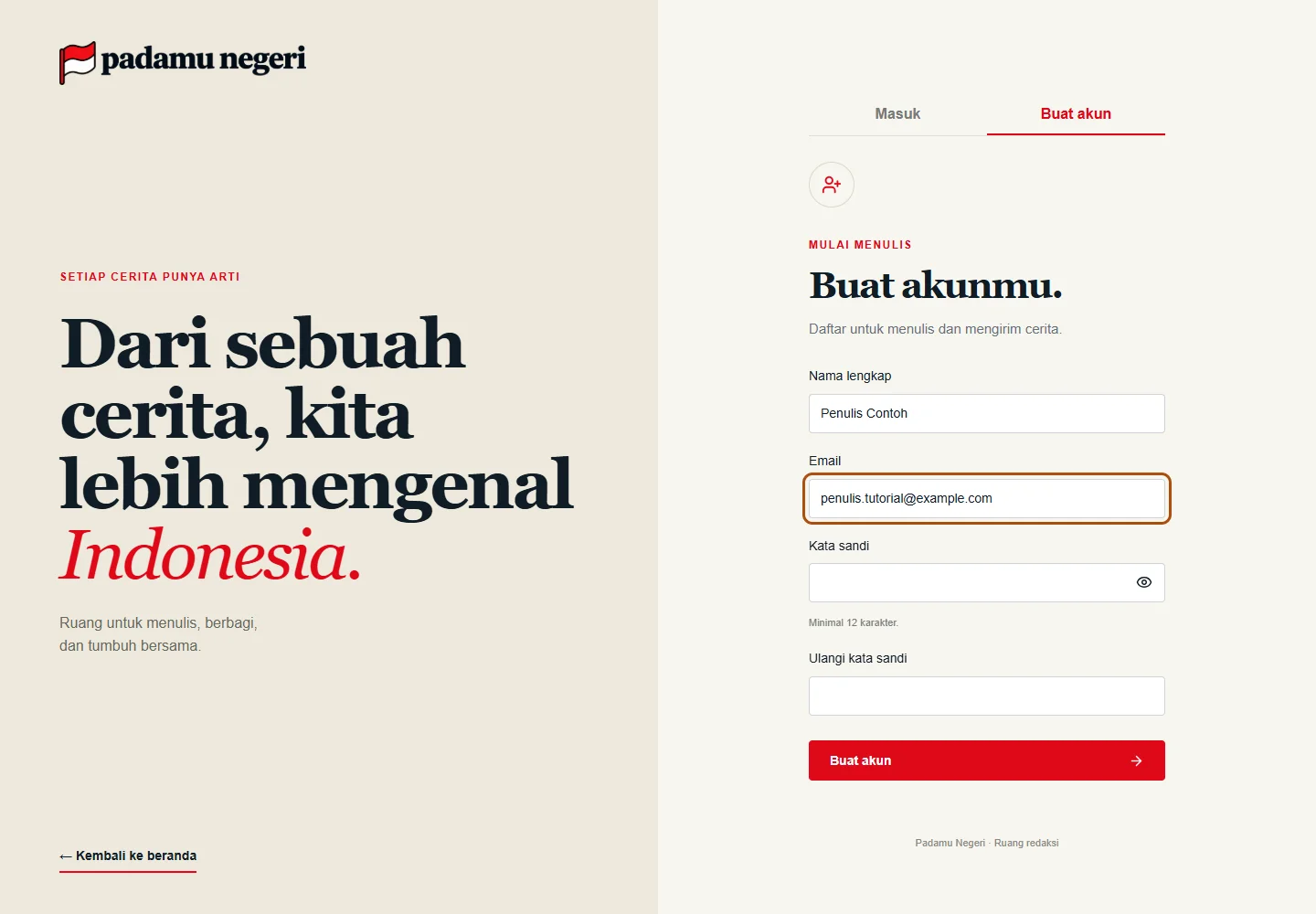
- Klik Daftar di bagian atas website, atau buka halaman Buat akun.
- Isi nama lengkap dan email milikmu. Buat kata sandi minimal 12 karakter, lalu ulangi kata sandi yang sama.
- Klik Buat akun. Setelah pendaftaran berhasil, kamu masuk ke dashboard dan dapat mulai menulis.
- Untuk kunjungan berikutnya, pilih Masuk dan gunakan email serta kata sandi yang sudah didaftarkan.
Buat tulisan pertamamu
- Buka Tulis Artikel dari menu akun, atau buat artikel baru dari dashboard.
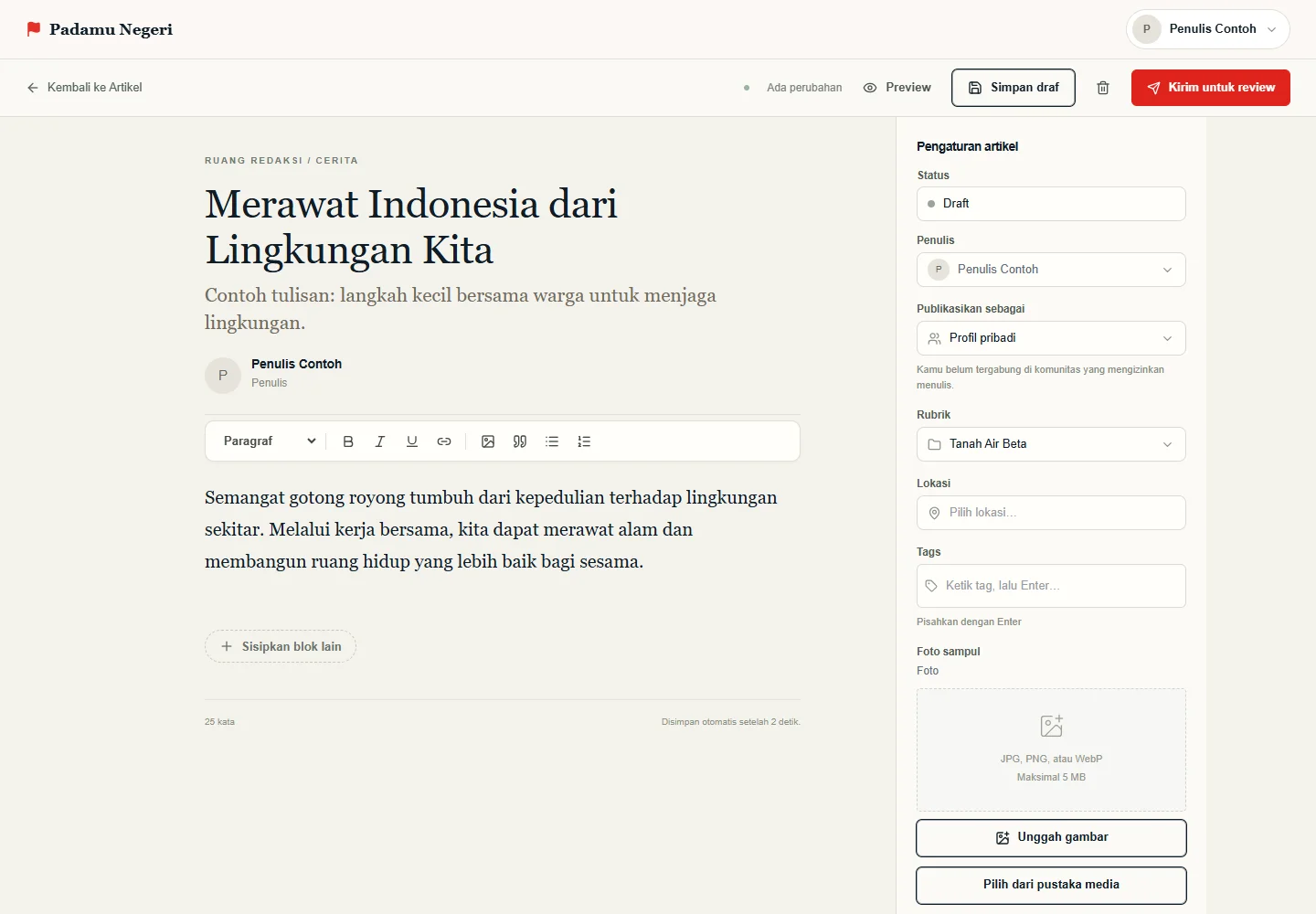
- Isi judul cerita, pengantar, dan isi tulisan. Gunakan blok editor untuk menambahkan paragraf, judul bagian, gambar, atau kutipan.
- Pilih Rubrik pada pengaturan artikel. Lengkapi gambar sampul dan kredit gambar bila digunakan. Jika tersedia, pilih komunitas yang sesuai dengan tulisanmu.
- Klik Simpan draf. Editor juga menyimpan perubahan secara otomatis; tunggu indikator penyimpanan selesai sebelum meninggalkan halaman.
- Klik Preview (atau Pratinjau di ponsel) untuk memeriksa tampilan tulisan sebelum dikirim.
Kirim tulisan untuk ditinjau redaksi
- Periksa kembali isi, rubrik, ejaan, dan sumber gambar.
- Klik Kirim untuk review. Tulisan masuk ke proses peninjauan dan terkunci selama ditinjau.
- Pantau status melalui Artikel Saya. Jika dikembalikan untuk revisi, baca catatan redaksi, perbaiki tulisan, lalu kirim kembali.
- Setelah disetujui dan diterbitkan, tulisan dapat dibaca pengunjung website.
Menyimpan draf belum menerbitkan tulisan. Penerbitan dilakukan setelah proses peninjauan redaksi.
Buat “page” untuk komunitas
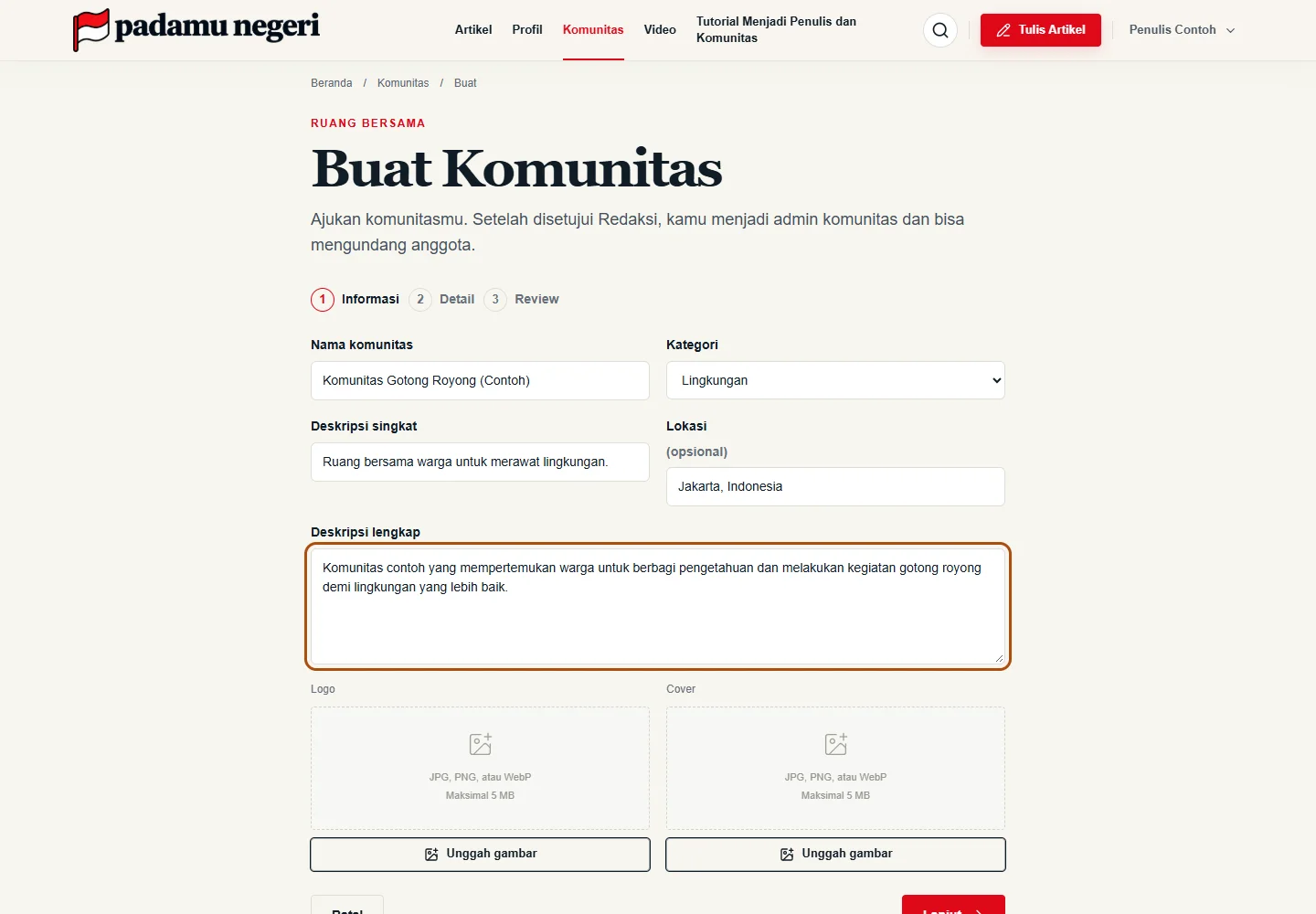
Halaman komunitas dibuat melalui pengajuan komunitas. Masuk ke akunmu terlebih dahulu, lalu buka Buat Komunitas.
- Informasi: isi nama komunitas, kategori, deskripsi singkat, dan deskripsi lengkap. Tambahkan lokasi, logo, serta cover bila tersedia.
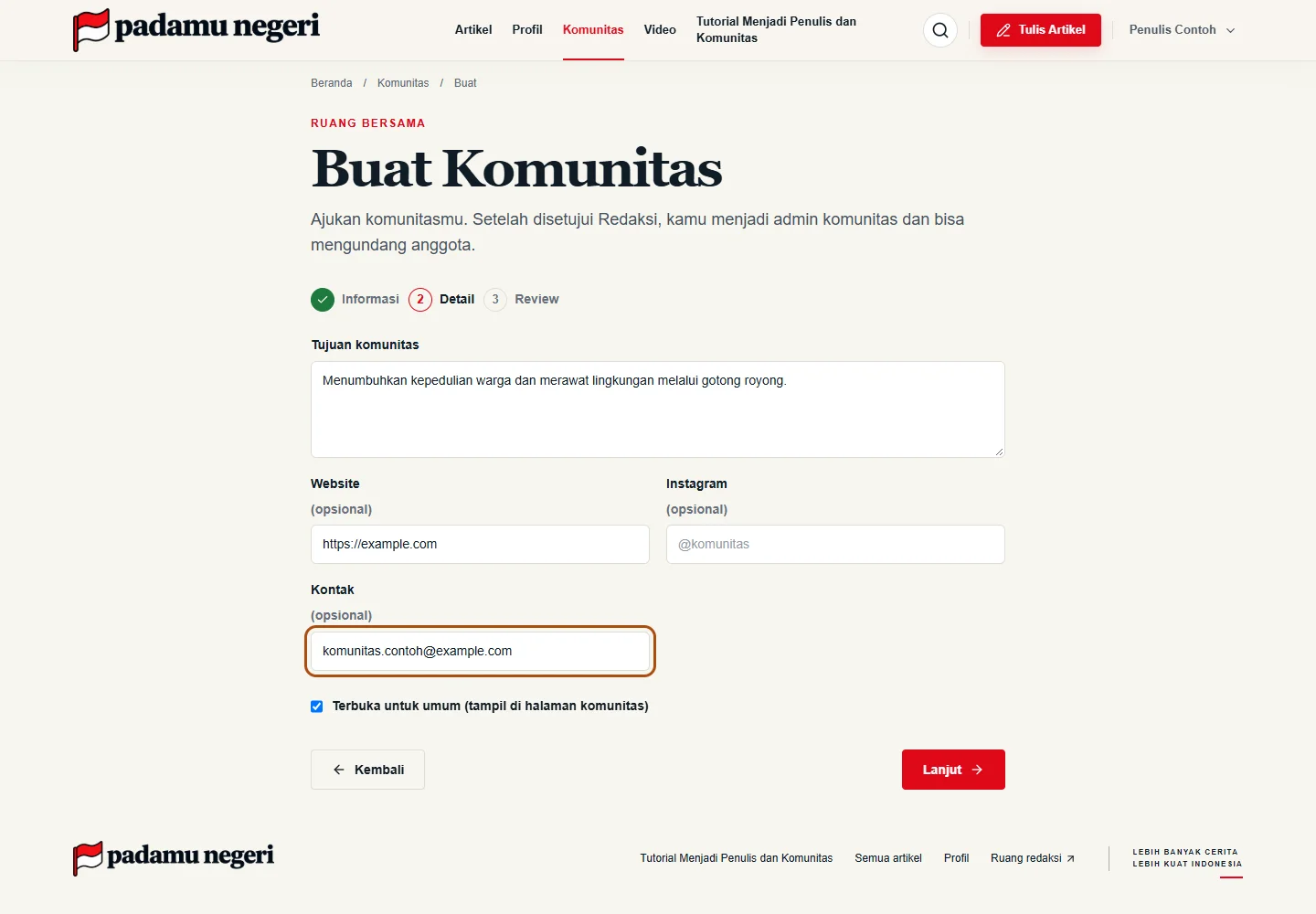
- Klik Lanjut untuk membuka tahap Detail. Isi tujuan komunitas dan, bila ada, website, Instagram, serta kontak yang boleh ditampilkan kepada publik.
- Centang Terbuka untuk umum jika komunitas ingin tampil di halaman daftar komunitas.
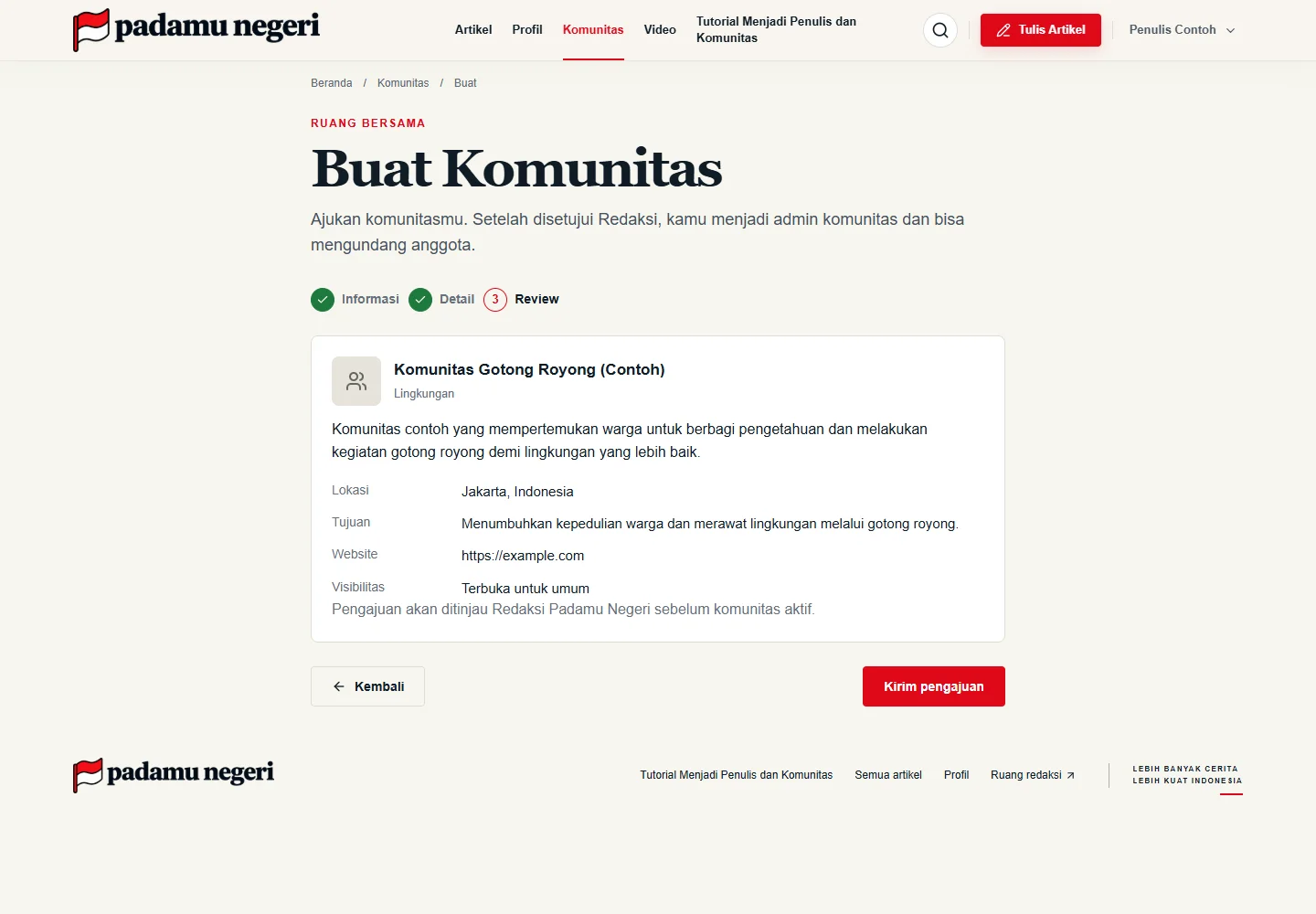
- Klik Lanjut untuk melihat Review. Periksa semua informasi, lalu klik Kirim pengajuan.
- Tunggu peninjauan Redaksi Padamu Negeri. Setelah disetujui, kamu menjadi admin komunitas dan dapat mengelola halamannya.
Kelola halaman komunitas setelah disetujui
- Buka Komunitas di dashboard dan pilih komunitas yang kamu kelola.
- Pilih Profil untuk memperbarui deskripsi, tujuan, logo, cover, lokasi, dan kontak komunitas, lalu simpan perubahan.
- Gunakan bagian Anggota dan Permintaan untuk mengelola keanggotaan sesuai izin yang tersedia.
- Saat membuat artikel, pilih komunitas pada pengaturan artikel jika kamu memiliki izin menulis untuk komunitas tersebut.
- Buka halaman publik komunitas dari daftar komunitas untuk memeriksa profil dan tulisan yang sudah terbit.
Akses pengelolaan tersedia bagi admin komunitas. Mengirim pengajuan belum langsung mengaktifkan halaman publik.